
Das Hundetagebuch, ganz nach dir
Wie passe ich mein Hundetagebuch an?
Öffne eine PupMark in deinem Hundetagebuch, tippe auf Bearbeiten und wähle einen Look. Füge Sticker hinzu, schreib eigene Worte, schneide das Foto zu und ergänze ein zweites Foto. Dann speichern.
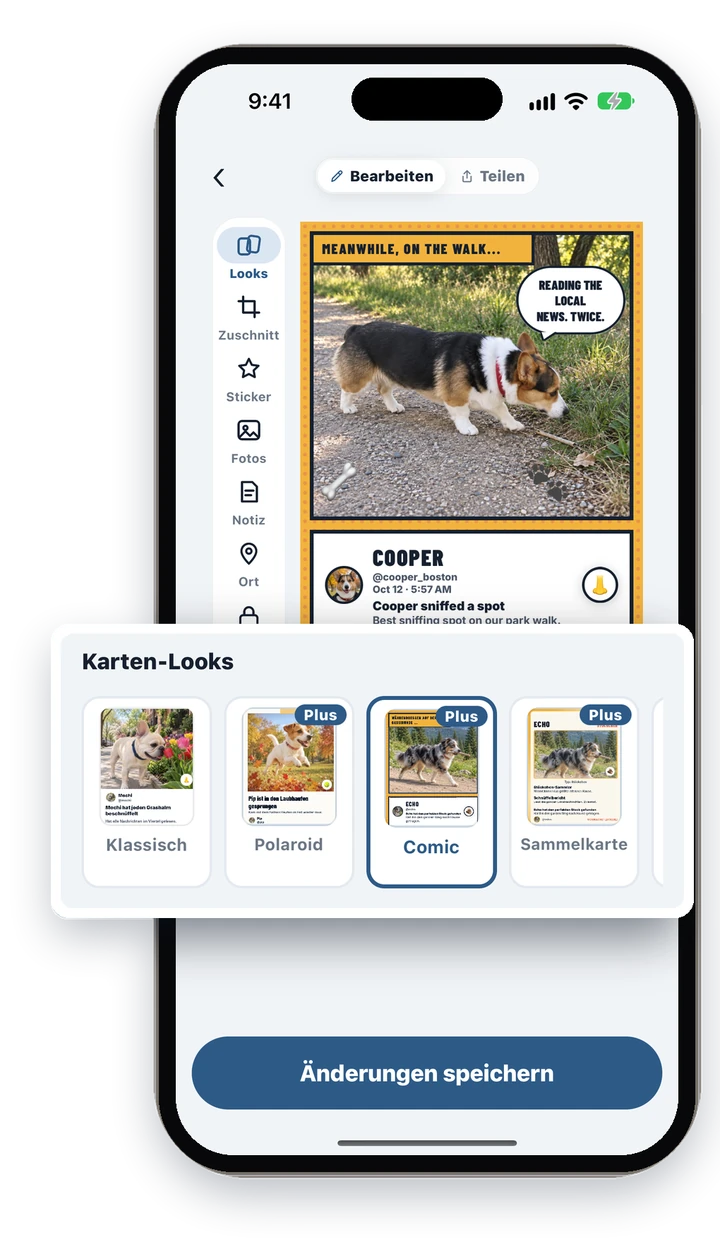
Wie ändere ich das Aussehen einer Karte?
Tippe bei einer PupMark auf Bearbeiten und dann auf Looks. Jede PupMark-Karte kann einen von 22 Looks tragen. Mit Klassisch beginnt jede Karte.
- Öffne die PupMark in deinem Hundetagebuch.
- Tippe auf Bearbeiten.
- Tippe auf Looks und wähle in der Zeile Karten-Looks einen Look.
- Tippe auf Änderungen speichern.
PupMarks fragt dich vielleicht, ob du diesen Look im Tagebuch deines Hundes behalten möchtest. Tippe auf Behalten, und die Karte trägt diesen Look überall, wo der Moment erscheint: in deinem Hundetagebuch, im Kartenblatt, auf der PupMark-Seite und in den Feeds der Menschen, mit denen du teilst.
Was ist kostenlos und was braucht PupMarks Plus?
Klassisch ist kostenlos, ebenso der Zuschnitt. Die anderen 21 Looks sind in PupMarks Plus enthalten.
Noch nicht bereit für Plus? Kostenlose Konten können 5 Momente mit Looks, Stickern und zusätzlichen Fotos gestalten, um alles auszuprobieren. Wenn PupMarks Plus endet, behalten bereits gestaltete Karten ihren Look. Die App zeigt dir, wie viele kostenlose gestaltete Momente du noch hast.
Wie füge ich Sticker hinzu?
Tippe auf Sticker und dann auf einen Sticker, um ihn auf die Karte zu setzen. Du kannst bis zu 3 pro Karte hinzufügen.
- Öffne Sticker.
- Tippe auf einen Sticker: Herz, Stern, Pfote, Knochen, Krone, Glitzer, Blatt, Schneeflocke oder Kürbis, oder auf eine Sprechblase, Denkblase oder einen Ruf.
- Zieh ihn auf der Karte an die richtige Stelle, zieh mit zwei Fingern zum Vergrößern oder Verkleinern und dreh ihn.
Sticker sitzen auf dem Foto. Füge also zuerst ein Foto hinzu, wenn der Moment noch keins hat. Mit Alle Sticker entfernen räumst du sie weg.
Kann ich eigene Worte auf eine Karte schreiben?
Ja. Tippe auf eine Zeile der Karte, etwa die Überschrift oder eine Sprechblase, und tipp deine eigenen Worte ein.
Du kannst eine Zeile verschieben, in der Größe ändern und drehen, ihre Farbe aus den Farben des Looks wählen oder sie von der Karte nehmen. Mit Zurück an seinen Platz kommt die ursprüngliche Zeile wieder. Auf dem Tab Notiz schreibst du die Notiz zum Moment.
Wie schneide ich das Foto zu?
Öffne Zuschnitt, zieh das Foto in den gewünschten Ausschnitt, zoome mit zwei Fingern und tippe doppelt, um den Rahmen zu füllen.
Dein Originalfoto wird nie verändert. Der Zuschnitt ist immer kostenlos, auch bei Klassisch.
Kann ich einer Karte ein zweites Foto hinzufügen?
Ja, bei Looks mit Platz für mehr als ein Foto, etwa Polaroid, Filmstreifen und Sammelalbum. Öffne Fotos und wähle ein Foto aus einer deiner anderen PupMarks.
Bis du eins auswählst, wiederholt die Karte das Hauptfoto. Stammt das Foto aus einer privaten PupMark, warnt dich die App vorher, weil es auf dieser Karte zu sehen sein wird.
Was, wenn ich es mir anders überlege?
Tippe auf Look zurücksetzen, um zur Karte wie vorher zurückzukehren, oder auf Nicht jetzt, wenn PupMarks fragt, ob du einen Look behalten möchtest.
Möchtest du die Looks zuerst sehen? Sieh dir die Karten-Looks auf der Startseite an.
Für wen ist das Gestalten von Karten in PupMarks?
Das Gestalten einer Karte in PupMarks ist für alle, die möchten, dass ein Lieblingsmoment wie ihr Hund aussieht.
- Erinnerungssammler: Gib einem ersten Mal, einem lustigen Moment oder einer Lieblingsrunde einen eigenen Look und behalte sie dann in deinem Hundetagebuch.
- Alle, die Momente teilen: Eine gestaltete Karte zeigt ihren Look in den Feeds der Menschen, mit denen du teilst.
- Halter, die eigene Worte schreiben: Ändere die Überschrift oder eine Sprechblase so, dass sie sagt, was dein Hund sagen würde.
- Kostenlose Konten, die es ausprobieren möchten: Klassisch und Zuschnitt sind kostenlos, und du kannst 5 Momente mit beliebigen Looks gestalten, bevor du dich für PupMarks Plus entscheidest.
Schritt für Schritt: Eine Karte von Anfang bis Ende gestalten
- Öffne einen PupMark in deinem Hundetagebuch und tippe auf Bearbeiten.
- Tippe auf Looks und wähle in der Zeile Karten-Looks einen Look.
- Öffne Zuschnitt, um den Bildausschnitt des Fotos zu ändern.
- Öffne Sticker und füge bis zu 3 hinzu.
- Tippe auf eine Zeile der Karte und schreib deine eigenen Worte.
- Tippe auf Änderungen speichern und dann auf Behalten, wenn die Karte diesen Look behalten soll.
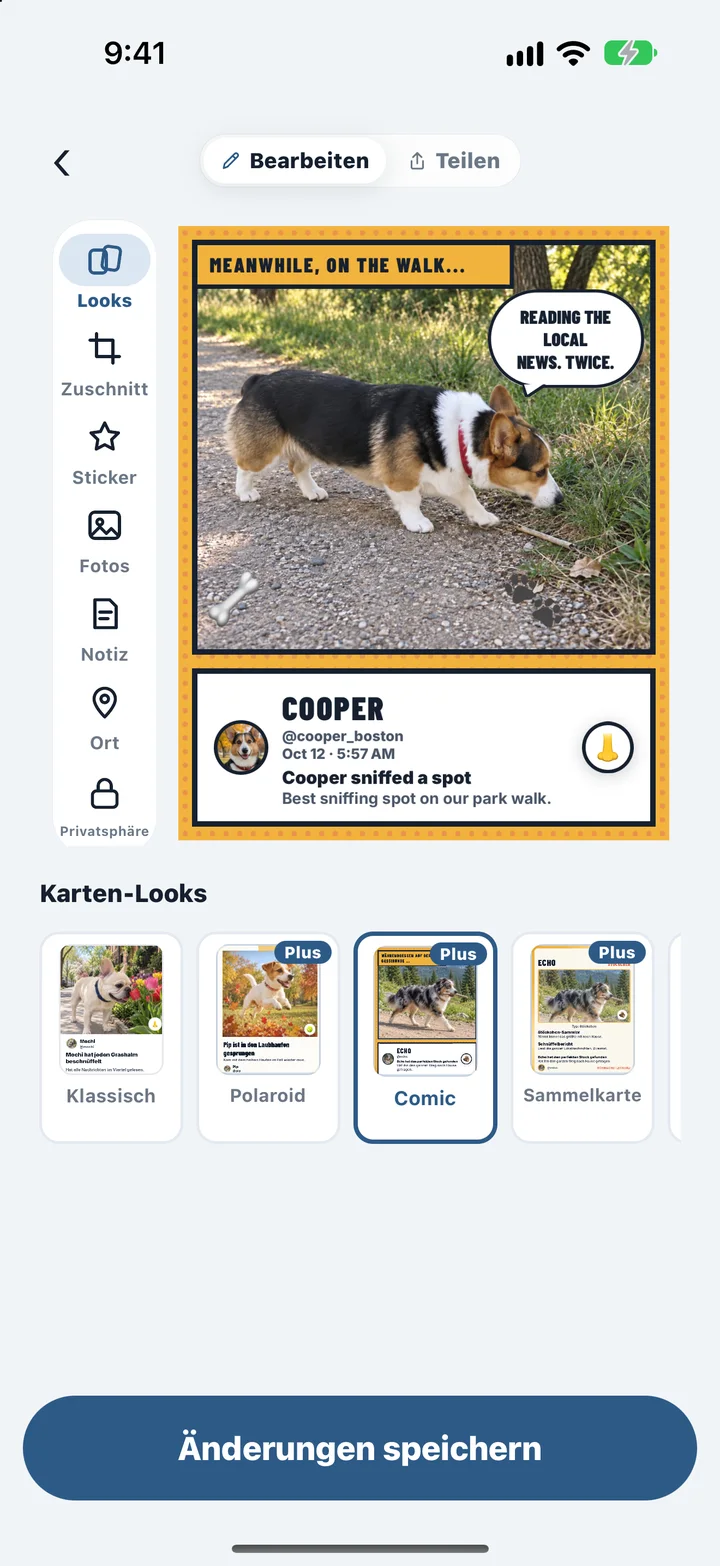
Die Karte trägt diesen Look überall dort, wo der Moment erscheint: in deinem Hundetagebuch, im Kartenblatt, auf der PupMark-Seite und in den Feeds der Menschen, mit denen du teilst.
Schritt für Schritt: Eine gestaltete Karte später wiederfinden
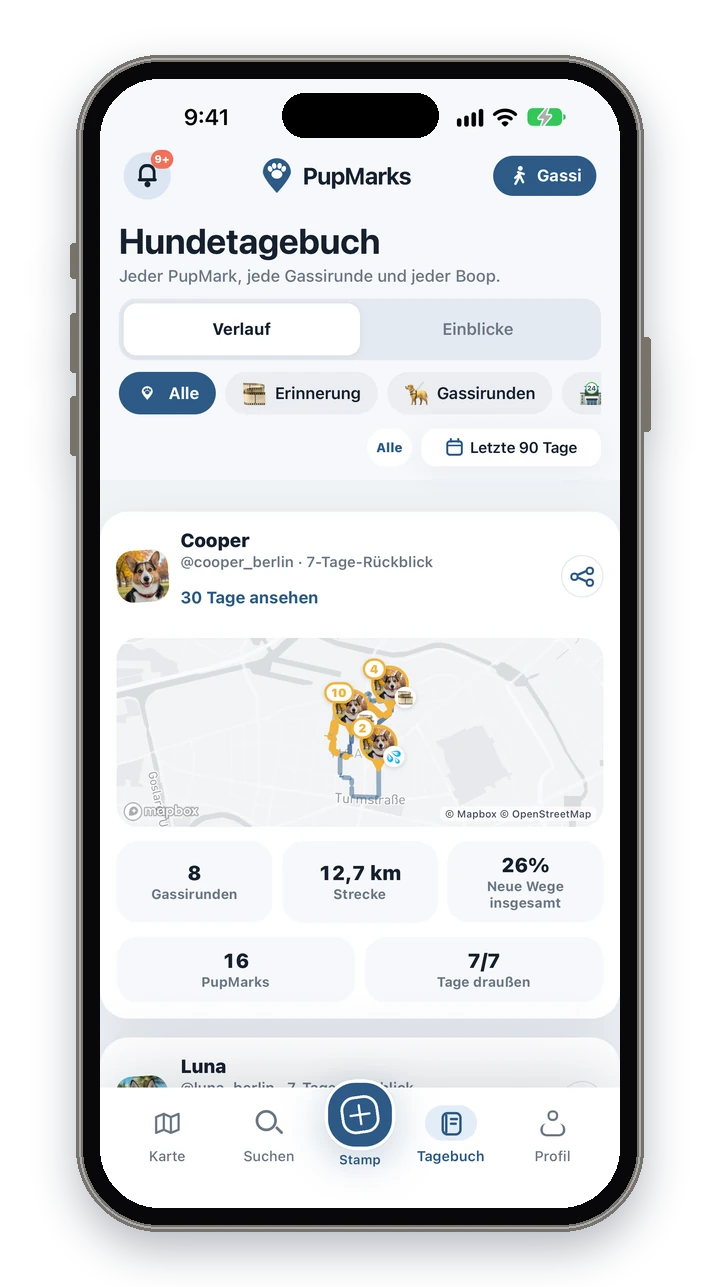
- Öffne dein Hundetagebuch.
- Bleib auf dem Tab Verlauf und scrolle zum Moment.
- Öffne den PupMark, um seine Karte zu sehen.
- Tippe auf Bearbeiten, wenn du den Look, die Sticker oder die Worte ändern möchtest.
Tipps zum Gestalten in PupMarks
So arbeiten die Kartenwerkzeuge in PupMarks gut zusammen.
- Fang mit dem Foto an: Schneide zuerst zu und wähle dann einen Look. Ein gut gewählter Ausschnitt passt zu jedem Look.
- Halte die Worte kurz: Eine Überschrift oder Sprechblase in der Stimme deines Hundes wirkt am besten.
- Setze Sticker sparsam ein: Bis zu 3 passen auf eine Karte, und ein gut platzierter Sticker sagt oft genug.
- Probiere mehrere Looks aus, bevor du speicherst: Du kannst zwischen Looks wechseln und auf Look zurücksetzen tippen, wenn du es dir anders überlegst.
Jede gestaltete Karte bleibt mit ihrem PupMark verbunden, sodass du sie jederzeit öffnen, bearbeiten und etwas Neues ausprobieren kannst.
Häufig gestellte Fragen
Wie viele Karten-Looks gibt es?
Es gibt 22 Looks. Klassisch ist kostenlos, die anderen 21 gibt es mit PupMarks Plus.
Ist das Gestalten kostenlos?
Teilweise. Klassisch und Zuschnitt sind kostenlos. Kostenlose Konten können außerdem 5 Momente mit Looks, Stickern und zusätzlichen Fotos gestalten, um sie auszuprobieren. Den aktuellen Abopreis und die Bedingungen findest du in der App.
Kann ich eigene Worte auf eine Karte schreiben?
Ja. Tippe auf eine Zeile der Karte, etwa die Überschrift oder eine Sprechblase, und schreib los. Tippe auf Zurück an seinen Platz, um zur ursprünglichen Zeile zurückzukehren.
Verändert der Zuschnitt mein Originalfoto?
Nein. Dein Originalfoto wird nie verändert, und der Zuschnitt ist immer kostenlos.
Behalten meine gestalteten Karten ihren Look, wenn PupMarks Plus endet?
Ja. Die Karten, die du bereits gestaltet hast, behalten ihren Look.
Kann ich einen Look rückgängig machen?
Ja. Tippe auf Look zurücksetzen, um zur Karte wie vorher zurückzukehren, oder auf Nicht jetzt, wenn PupMarks fragt, ob du einen Look behalten möchtest.
Funktioniert das auf iPhone und Android?
Ja. PupMarks gibt es im App Store und bei Google Play.
Weitere Ratgeber
- Gestalte deine Gassirunden-Karten: dieselben Looks für eine aufgezeichnete Gassirunde.
- Aus Gassirunden ein Video machen: Replay erstellt ein 9:16-Video, das du in Fotos speichern kannst.
- Ratgeber zum Hundetagebuch: Gassirunden, Fotos und Notizen an einem Ort.